
Ga naar hoofdinhoud

Locatiebeheer

Een vaste plek voor elk product

Deel je magazijn in met de hiërarchie die bij je past. Per product zie je direct waar het ligt, op de bestellingenpagina, het productoverzicht en de picklijst.

Hiërarchisch opgebouwd

Van gangpad tot bak A.1.3.2

Hoofdmagazijn
Magazijn
  • Gang A
  • └─ Stelling 1
  • └─ Plank 3
  • └─ Bak 2 A.1.3.2 Pick

Bluetooth oortjes

12 stuks op deze locatie

Gekoppeld
B.4.1.1 48 stuks
Bulk

Picklocatie eerst

Eerst het schap, dan pas de pallet

ShopLinkr pakt voorraad eerst van je picklocatie. Ligt er alleen nog voorraad op een bulklocatie, dan kun je instellen dat de bestelling naar backorder gaat. Geen onnodige loopjes naar de hoogste stelling.

Locatie bij het picken

Direct zien waar je moet zijn

Op de picklijst staat per product de locatie erbij. Je picker loopt een logische route en haalt in één keer alles op voor zijn ronde.

Voorraad verplaatsen

Vul je picklocatie aan vanuit de bulk

Verplaats voorraad in een paar klikken van de ene locatie naar de andere. Bronlocatie, doellocatie, aantal, klaar. De verplaatsing staat meteen in je voorraadmutaties.

Bulk toewijzen

Je hele magazijn in één keer inrichten

Via Tools koppel je meerdere producten tegelijk aan locaties. Ideaal bij de start of na een herindeling, zodat je niet product voor product langs hoeft.
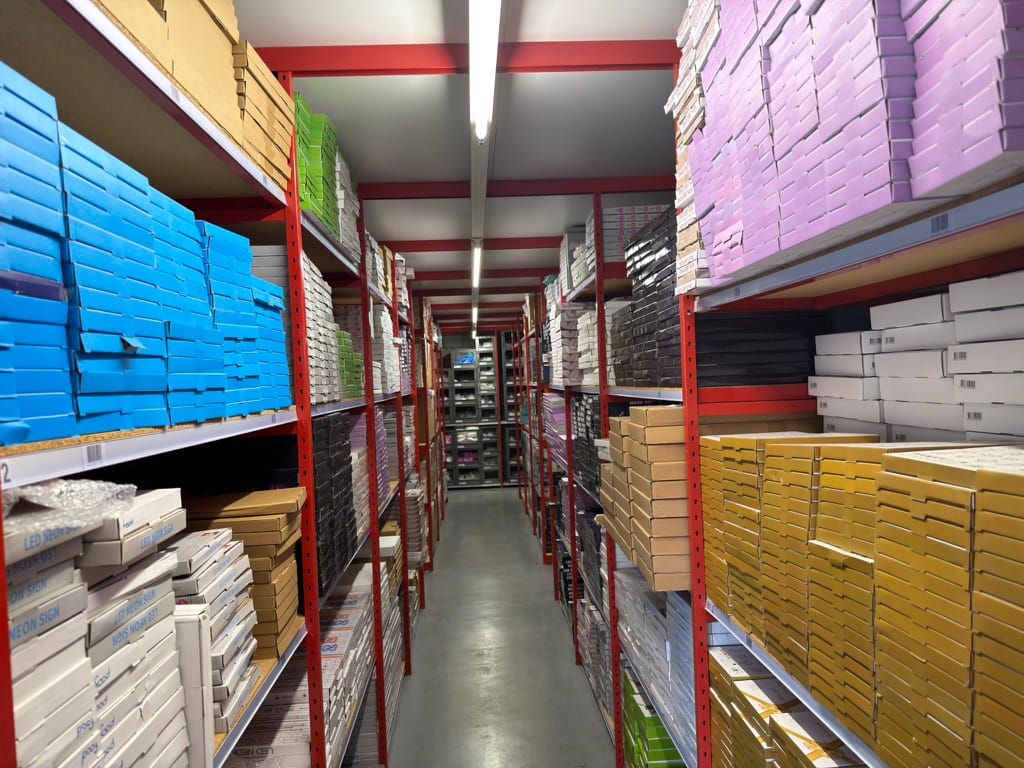
Magazijngang met kleurgecodeerde dozen op stellingen, elk product op zijn eigen picklocatie.

In het echt

Elk product een vaste plek

Zo ziet locatiebeheer er op de werkvloer uit. Alles netjes gelabeld op een eigen plek, zodat iedereen in één oogopslag ziet waar iets ligt.

Pick en bulk

Twee soorten locaties, één slimme volgorde

Markeer je locaties als pick of bulk en je picker blijft op de plekken waar het werk snel gaat. ShopLinkr pakt eerst je picklocatie aan, zodat niemand naar een pallet of hoge stelling hoeft te lopen.

  • Picklocatie

    De plek waar je dagelijkse picks vandaan komen. Goed bereikbaar, op ooghoogte en dicht bij het inpakstation. ShopLinkr pakt deze voorraad als eerste aan.

  • Bulklocatie

    Bulkvoorraad op pallets of in hogere stellingen, niet bedoeld voor dagelijks pickwerk. Vanuit hier vul je je picklocatie aan zodra die leegloopt.

  • Backorder bij alleen bulk

    Zet je dit aan, dan gaat een bestelling naar backorder als de voorraad alleen nog op een bulklocatie ligt. Je vult eerst de picklocatie aan, daarna verwerk je de bestelling.

Veelgestelde vragen

Antwoorden op de vragen die vaak terugkomen

Staat jouw vraag er niet bij? Plan een gesprek of stuur ons een bericht, we denken graag met je mee.

Stel je vraag

Hoe diep gaat de hiërarchie van locaties?

Zo diep als je magazijn vraagt. Je maakt een locatie aan en kiest optioneel een bovenliggende locatie. Een veelgebruikte opbouw is gangpad, stelling, plank en bak, eventueel met een zone als bovenste niveau. Producten koppel je aan de onderste laag, zodat je picker meteen ziet waar hij moet zijn.

Wat is het verschil tussen een picklocatie en een bulklocatie?

Een picklocatie is de plek waar je dagelijks uit pickt, meestal goed bereikbaar en dicht bij het inpakstation. Een bulklocatie houdt grotere hoeveelheden op pallets of in hoge stellingen. ShopLinkr pakt eerst de picklocatie aan en gaat pas door naar de bulklocatie als die leeg is. Zo houd je je magazijn in beweging zonder pickers naar moeilijke plekken te sturen.

Wat als een product op meerdere locaties ligt?

Geen probleem. Een product mag op meerdere locaties tegelijk staan, bijvoorbeeld een paar stuks op de picklocatie en de rest in de bulk. In het productoverzicht zie je per locatie hoeveel stuks er liggen, en op de picklijst krijgt je picker de juiste locatie te zien op basis van de pick-volgorde.

Zie ik de locatie ook tijdens het verwerken van een bestelling?

Ja. Op de bestellingenpagina staat per regel de locatie van het product, op de picklijst zie je voor elk product waar het ligt en op het productoverzicht staat per locatie hoeveel stuks er beschikbaar zijn. Of je nu losse bestellingen verwerkt of een ronde samenstelt, je picker weet meteen waar hij moet zijn.

Hoe verplaats ik voorraad van de ene locatie naar de andere?

Open het product, klik op Voorraad bijwerken en kies Verplaatsen. Selecteer de bronlocatie, de doellocatie en het aantal stuks. Wil je alles overzetten? Zet dan de schakelaar 'Alle voorraad verplaatsen' aan. De verplaatsing verschijnt meteen in de voorraadmutaties van het product.

Beginnen met ShopLinkr

Vandaag nog efficiënter werken

Probeer ShopLinkr 14 dagen gratis. Geen creditcard, geen verplichtingen. Eén platform voor voorraad, picklijsten en verzending.

14 dagen gratis Geen creditcard Maandelijks opzegbaar